テレビでネトフリを倍速再生したいのにChromeCastもFireStickもネトフリだけは倍速再生に対応してねーだりーって思うこと早数年。未だにアプリ側での倍速再生への対応はないんだけど俺閃いた。パソコンをテレビに繋げばいいじゃん。と。
思えば今の環境もパソコンを外部モニタに繋いでいるんだからそれをテレビにすればいいだけ。でもずっとテレビはでかすぎ。都度切り替えたい。そのためにUGREENのHDMIセレクターを購入したから使用感を紹介したい。

この記事の目次(クリックでジャンプ)
デスク環境にテレビを追加したい
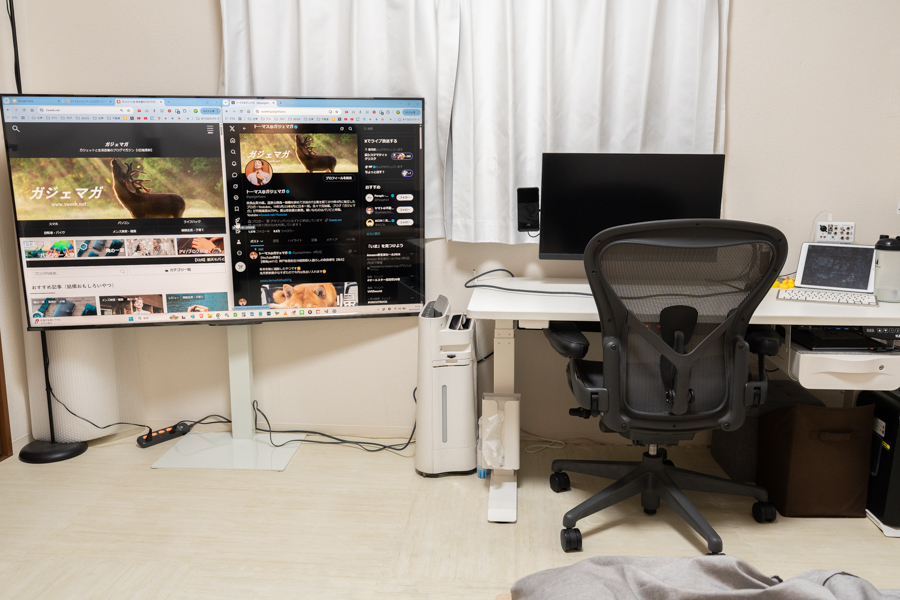
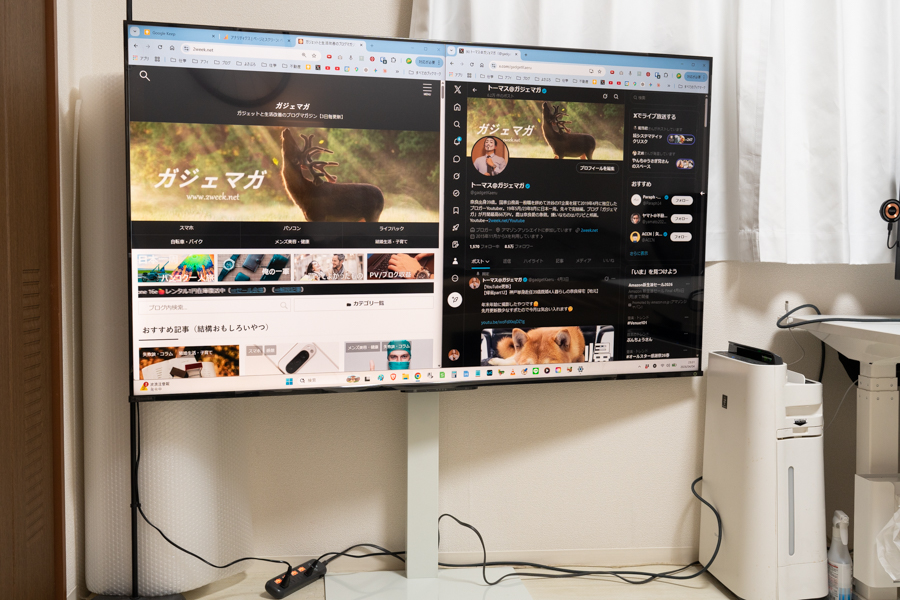
今回の目的は上でも書いた通りだけど、テレビをデスク環境の一環にしてしまおうという話。要は上の画像の通りで、1ボタンでモニターを切り替えられたらネトフリを大画面で1.5倍速再生できるし、その他にも諸々なにかと便利になるかも?というのが起点。
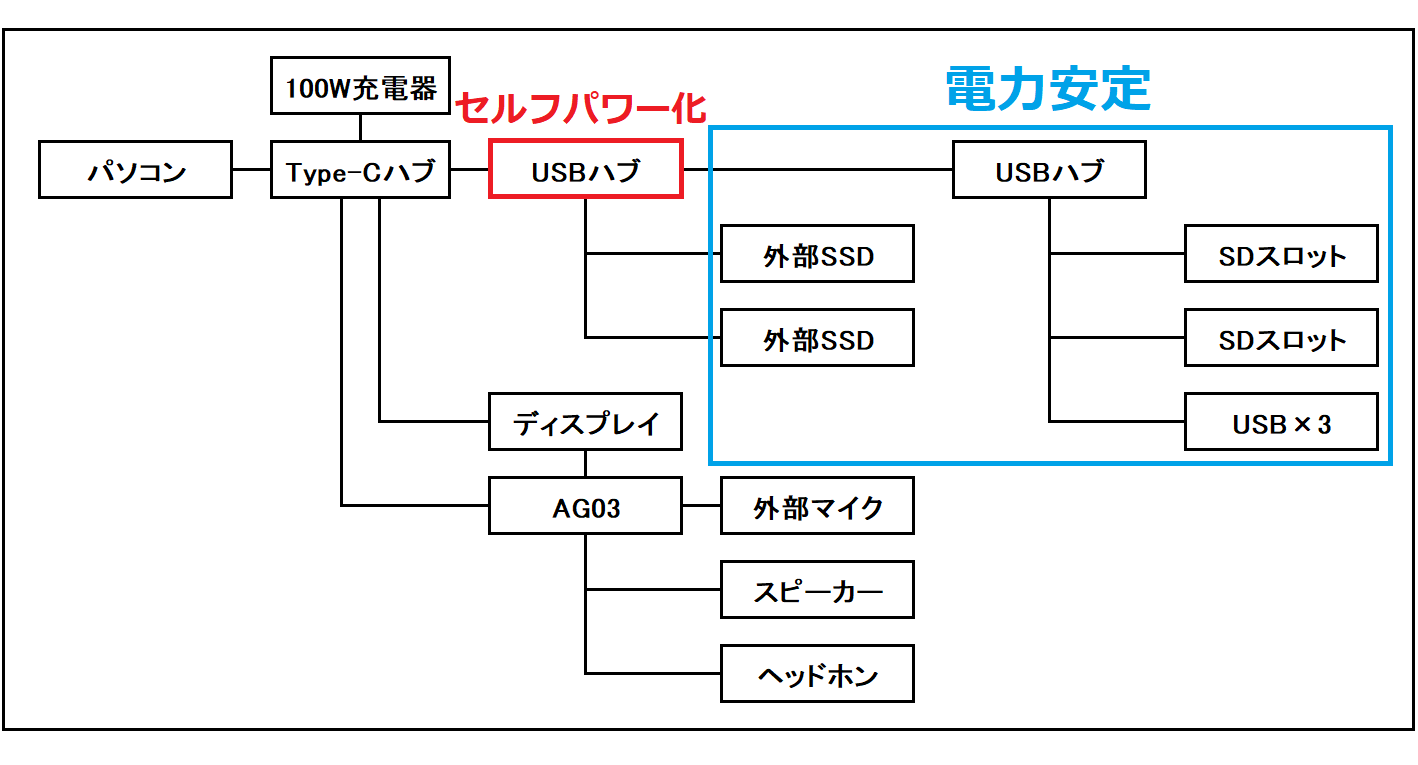
俺の今までのデスク環境の回路図はこんな感じだったんだけど、
-

-
Type-CハブにセルフパワーUSBハブを噛ませて電力供給した話
そもそもThunderbolt端子を活用して環境を構築してる人なんてまだ日本にはほとんどいないとは思うけどThunderbolt端子はマジで便利。革命。やばい。というのは別の記事でも解説した通り。 た ...
続きを見る
これもここ最近はずいぶんシンプルになって現状はこんな感じのところ、
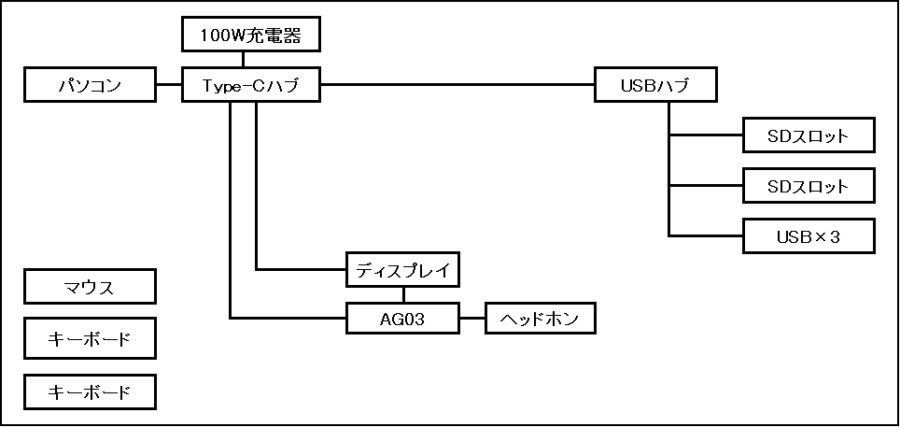
今回HDMIセレクターとテレビを追加してこうする。
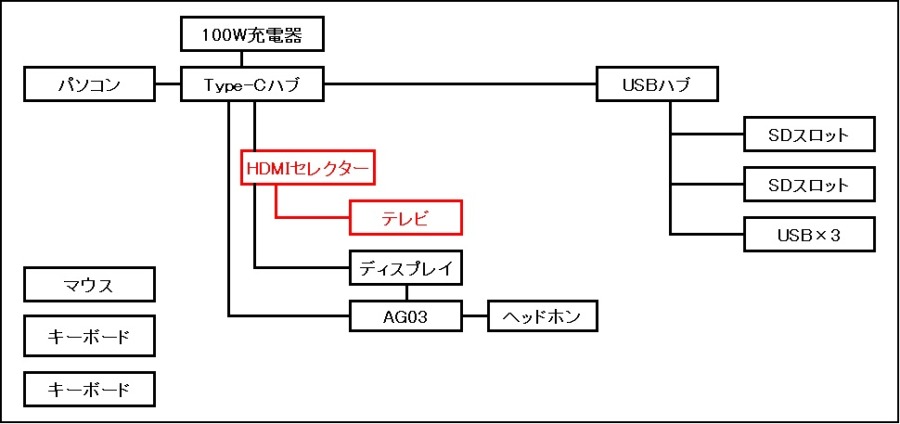
というだけの話。
HDMIセレクターなら切り替えが一瞬
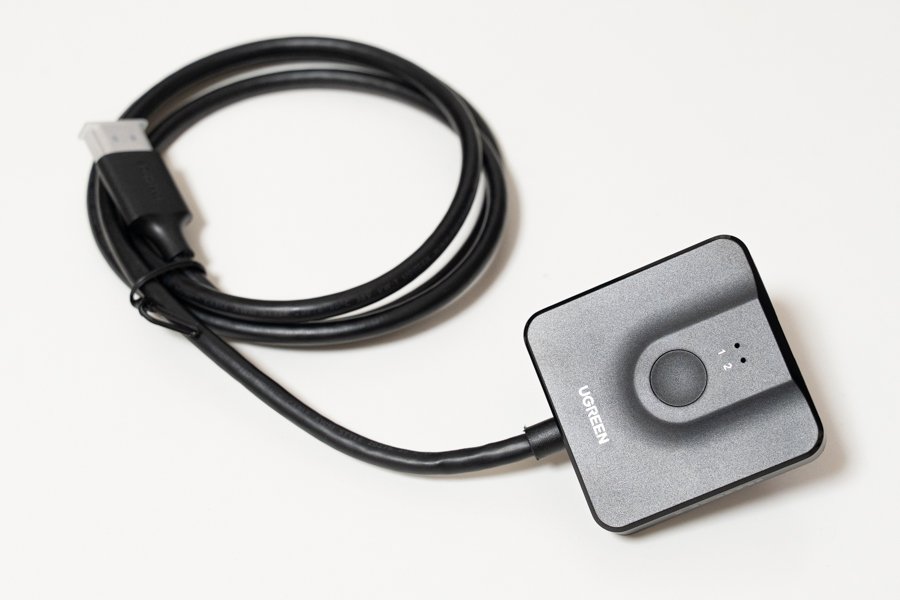
そのために購入したのがUGREENのHDMIセレクターという商品で、できることは名前の通り。
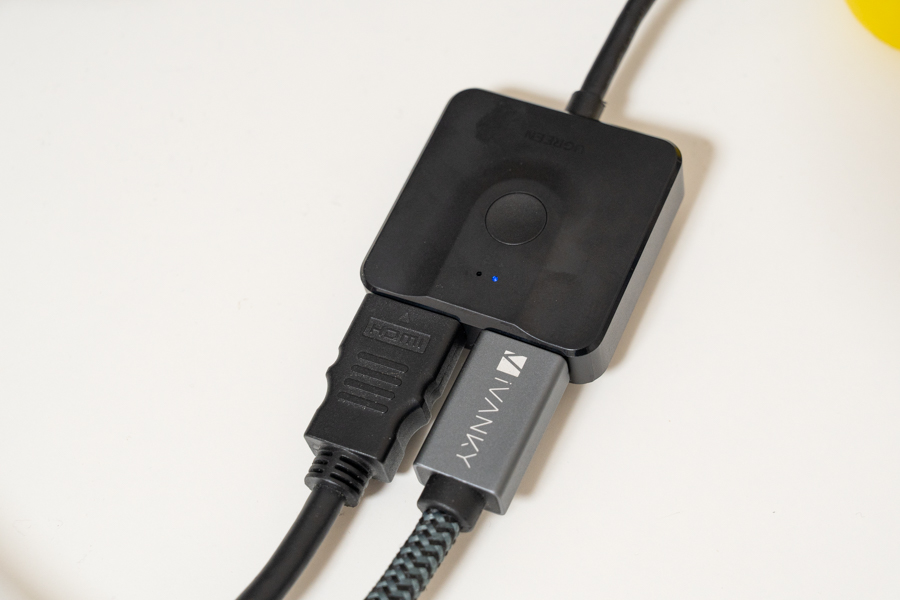
セレクター側にHDMI端子が2個ついていて、それらへの出力を1ボタンで切り替えられるという構造。
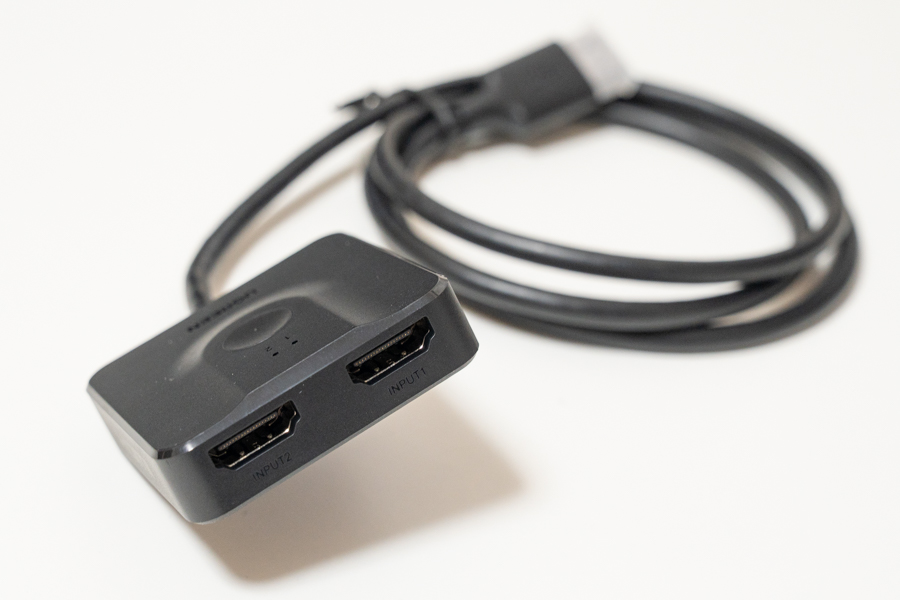
出力は双方向に対応しているから、
- 1入力 → 2出力
- 2入力 → 1出力
のどちらでも使用可能。今回俺はノートパソコンの1入力をパソコンモニタとテレビの2出力で切り替えるために使いたい所存。
セッティングは間に噛ませるだけ
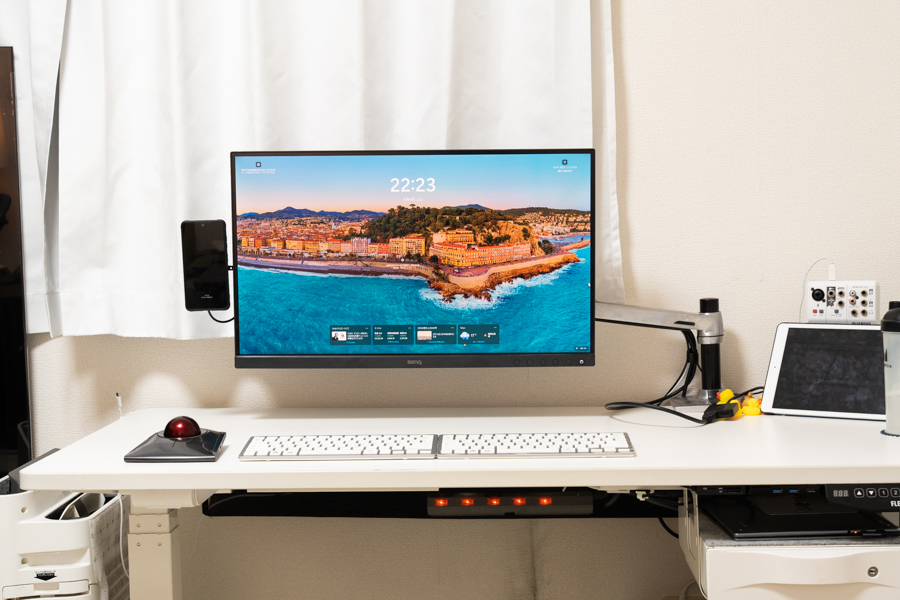
といってもHDMIセレクターのセッティングは超簡単で、パソコンとモニタを接続していたHDMIケーブルの間に噛ませるだけ。
俺の場合はデスク下のケーブル配線トレーに地獄の配線があるから、
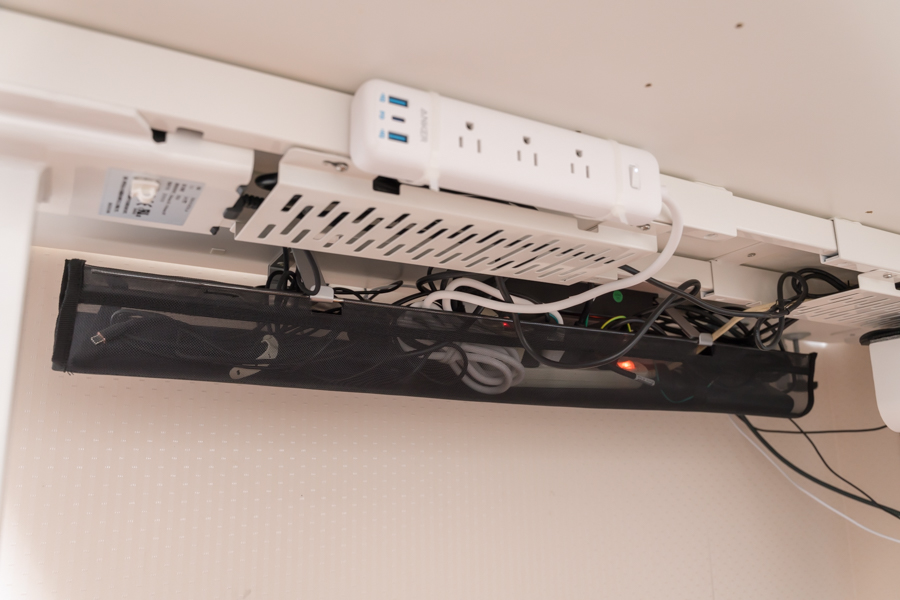
-
-
【PCデスク環境改善】デスク下のコードを消す【ケーブル配線トレー
俺は自宅がオフィスだから特にパソコン周りのデスク環境には惜しむことなく金を使いまくっているんだけど、長年自宅に引きこもって作業しつつガジェットを継ぎ足し継ぎ足ししてきたから秘伝のタレのようなケーブル地 ...
続きを見る
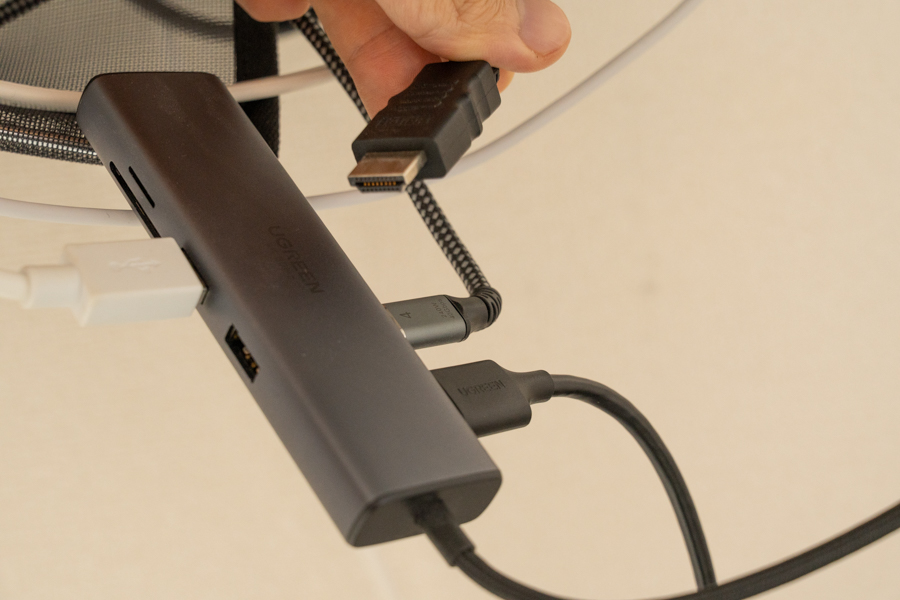
その中のこれまたUGREEN製Type-Cハブのケーブルを少し差し替えるだけで完了する。
あとはもう片方の出力にテレビ用のHDMIケーブルを接続すればOK。
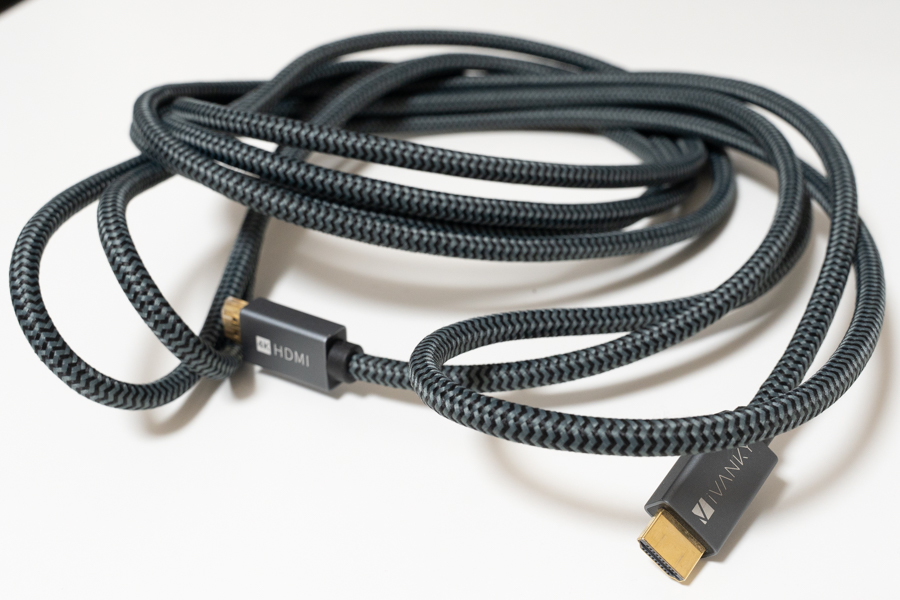
テレビへの配線にはそこそこ長めのHDMIケーブルが必要になるから注意したい。
うちには偶然4.5メートルの物があったから助かった。
これでセレクター真ん中の黒いボタンを押すだけでモニタとテレビの出力を切り替えられるというからくり。
結果が下記。
これで俺のデスク環境回路図にテレビが加わった。
シンプル。
【メリット①】ネトフリを大画面で倍速再生
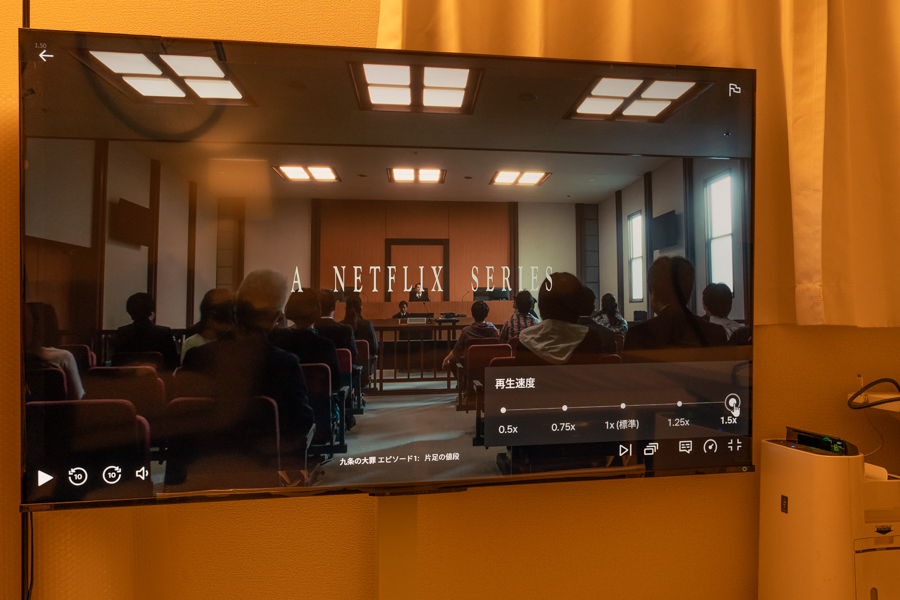
簡単にテレビ出力できるのはわかった。じゃあ何ができるの?って話。そこでまず最初に提案したいのが冒頭でも書いたネトフリの1.5倍速再生なんだ。
現代人はYoutubeもネトフリもAbemaも倍速再生が当たり前。とにかくタイパを重視したいというのもあるけど、短編コンテンツが増えすぎて冗長なコンテンツに耐えられなくなってるが実態。
俺もそんな現代病を抱える一人で、Youtubeは基本2倍速だし、映画とドラマは1.5倍速で見るんだけど、今までテレビでネトフリを倍速再生する方法がなかった。それがようやく実現できるという話。
もう倍速のためにスマホで見なくていい。大画面でも倍速で見れる。これは嬉しい。
【メリット②】PCゲームを大画面で
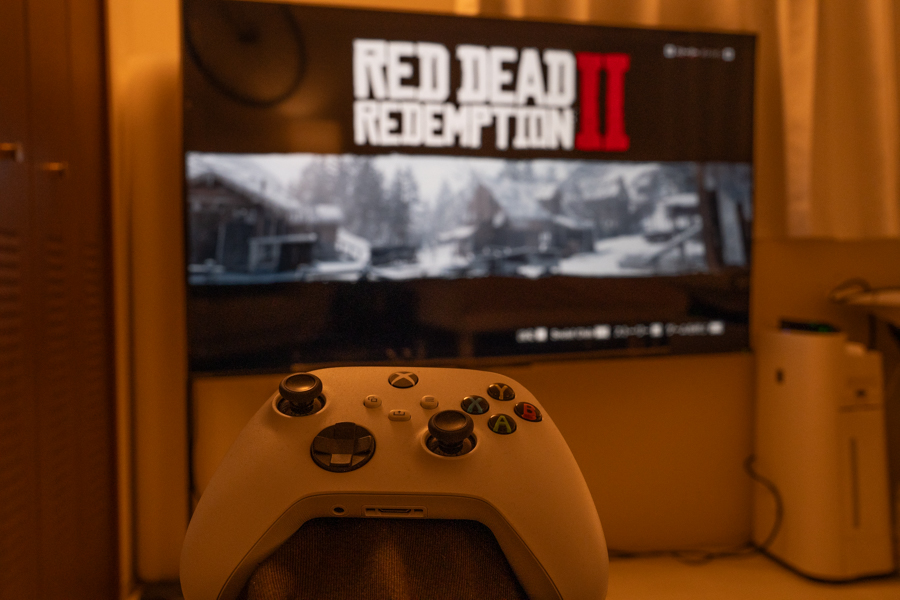
次のメリットを提示できるとすればゲームになる。今やゲーミングPCという言葉も市民権を獲得したくらいにはパソコンでのゲームが一般化していて、Steamを見れば大量の名作ゲームを激安価格で購入できたりする。実際俺も先日ゲーミングポータブルPCなるものをレビューしたところ。
-
-
【ROG Xbox Ally Xレビュー】禁忌の代償にしては高すぎる
俺のメインノートパソコン「Yoga Slim 7i AuraEdition Gen9」のバッテリーが壊れたから修理している間の代案が必要だというのは以前の記事で書いた通りだけど 代用パソコンとして普通 ...
続きを見る
とはいえ俺は普段スマブラ以外のゲームはプレイしないんだけど、今回のセレクターを使えば案の定普通に大画面でPCゲームをプレイできた。まぁモニタを変えてるだけだから当然ではあるけどちょっと嬉しい。
【メリット③】まったりブラウジング
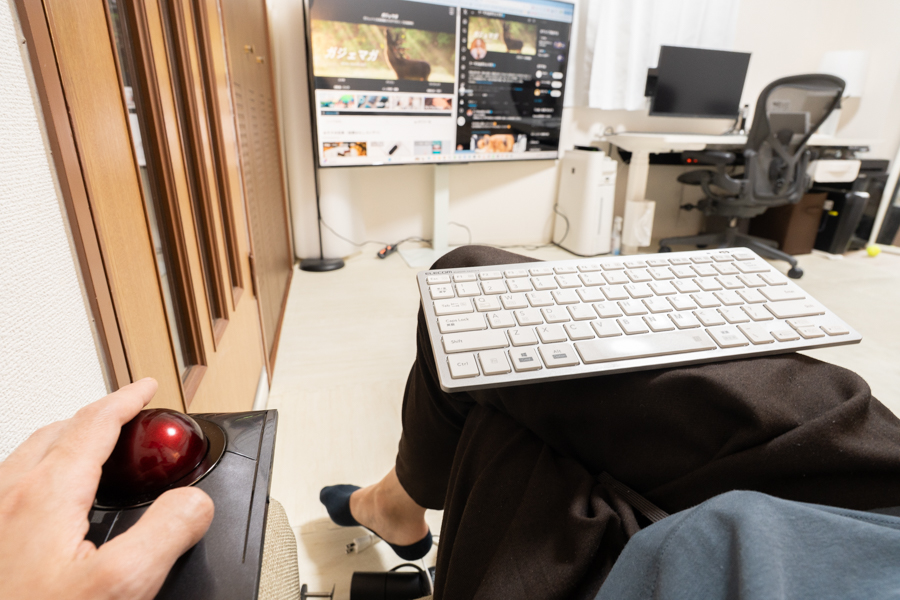
最後は普通のブラウジングも結構アリ。PC作業に集中するなら最高のデスクと最高の椅子を使うのがベストだけど、集中力はどうしても長く保てない。
なら、疲れたときはソファーに移動して気分をリフレッシュしてみるというのもアリ。そっちでまったり情報収集して、また文章作成したくなればPCデスクに戻ればOK。
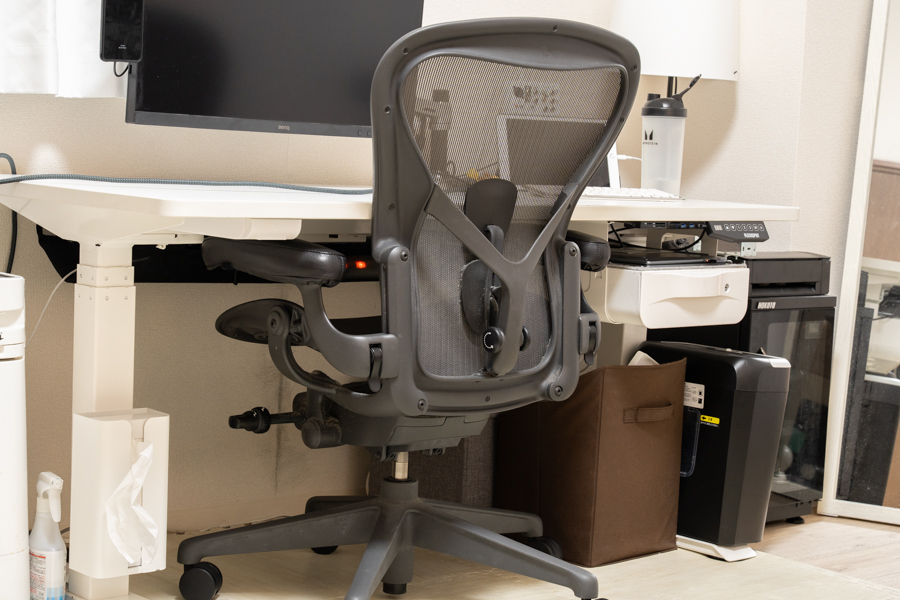
これが1ボタンで実現する。快適。
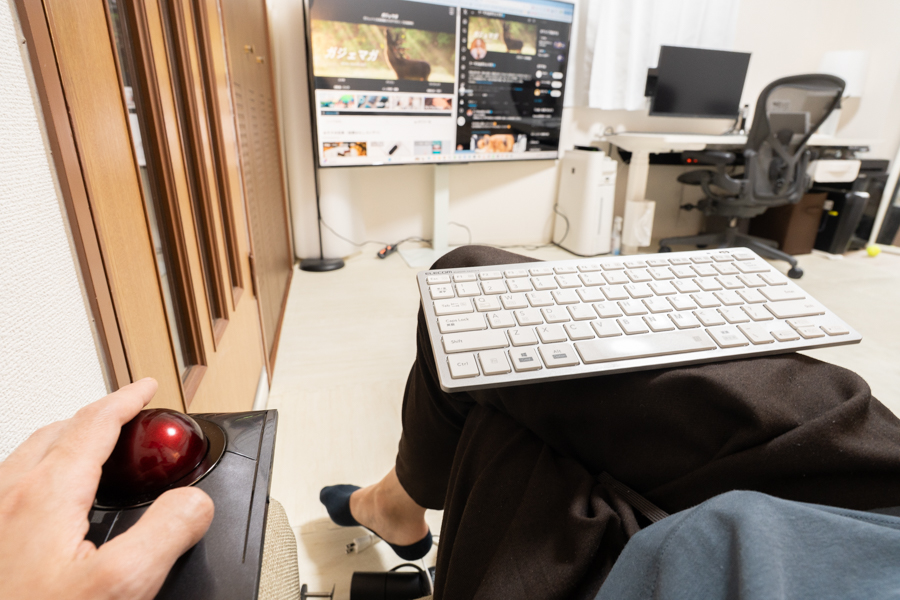
なにせ今の時代はマウスもキーボードも無線だから、入力デバイスはどこにでも持ち運べるんだ。しかも俺の変態マウスSlimBlade Proはソファーの肘置きにミラクルフィットで超使いやすかった。
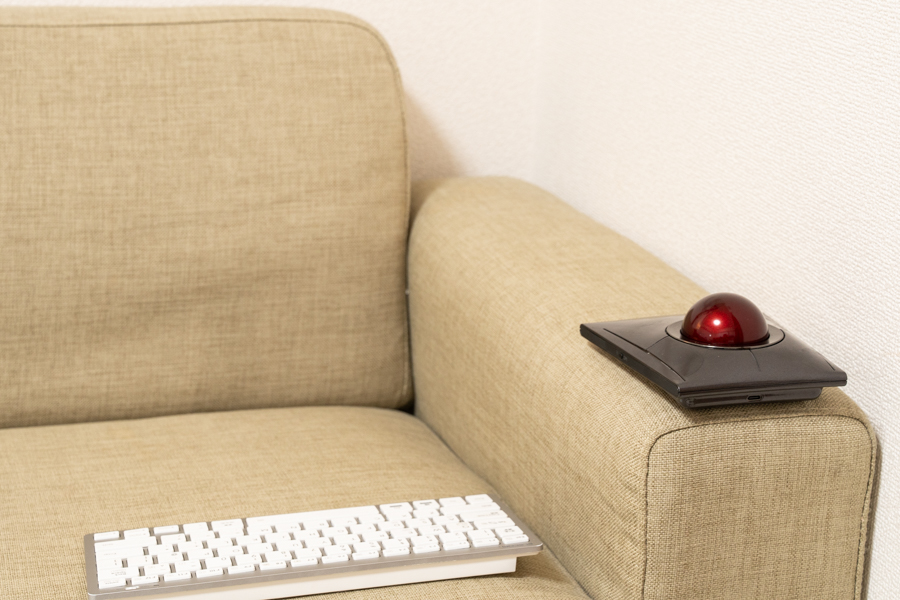
気分転換にソファーでまったりブラウジング。悪くない。
コンテンツごとに場所とモニタを使い分け
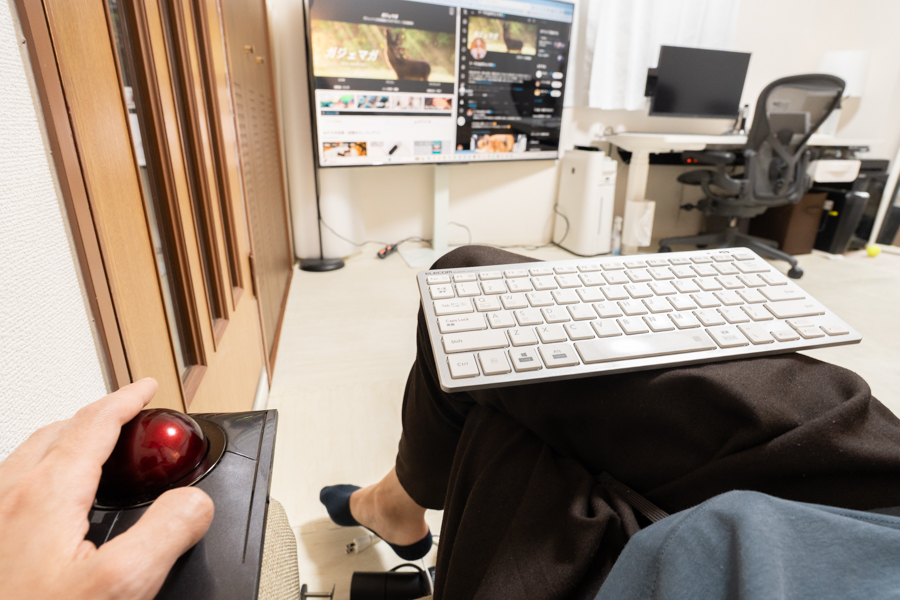
今回HDMIセレクターを導入するだけでやることは非常にシンプルだけど思ってるよりいいかもっての今の所感。なにせ1ボタンだから本当に楽。一瞬で動ける。
今回HDMIセレクター導入で使用した商品は下記。
当のHDMIセレクターは配線を確定させてからデスク下にでも貼り付ければよりすっきりして良くなると思う。
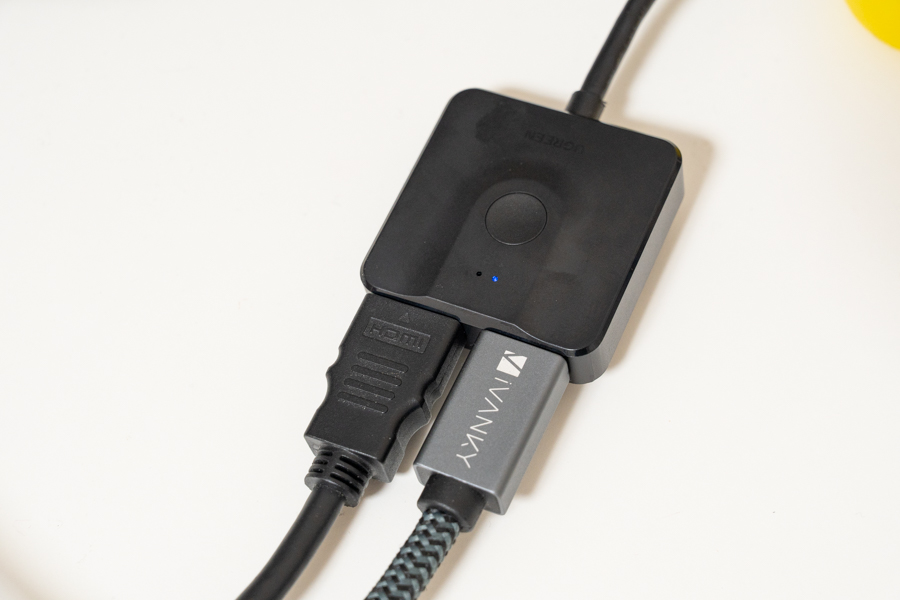
最大のメリットはコンテンツと気分によって画面サイズと場所を使い分けられることで、せっかく家に大画面テレビとソファがあるなら作業環境として活かさない手はない。ということにようやく気付いた。
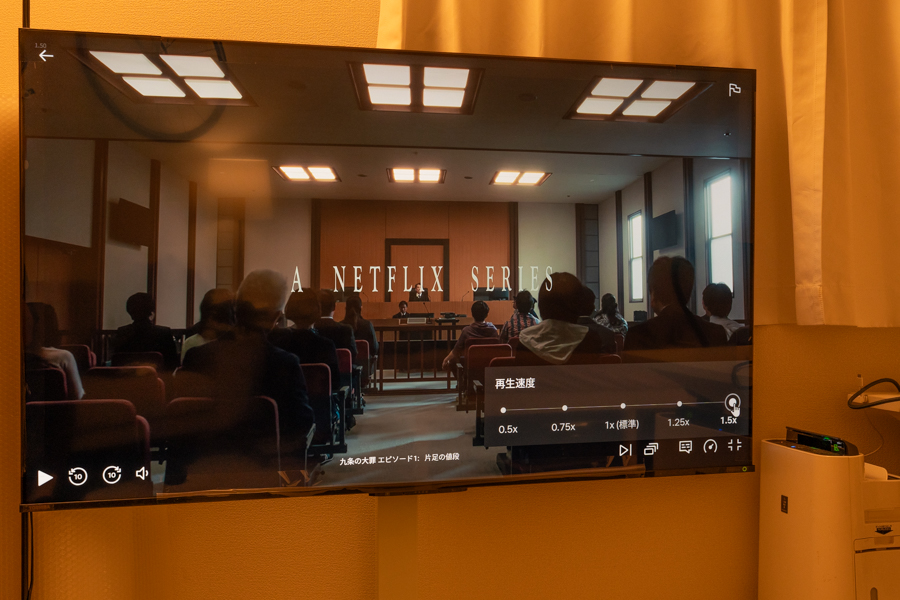
これもっと早くやっておけばネトフリ視聴とかがもっと快適だったと思う。ちょっと悔しい。ということで安いし結構おすすめ。参考になれば嬉しい。
-
-
Type-CハブにセルフパワーUSBハブを噛ませて電力供給した話
そもそもThunderbolt端子を活用して環境を構築してる人なんてまだ日本にはほとんどいないとは思うけどThunderbolt端子はマジで便利。革命。やばい。というのは別の記事でも解説した通り。 た ...
続きを見る
-
-
【PCデスク環境改善】デスク下のコードを消す【ケーブル配線トレー
俺は自宅がオフィスだから特にパソコン周りのデスク環境には惜しむことなく金を使いまくっているんだけど、長年自宅に引きこもって作業しつつガジェットを継ぎ足し継ぎ足ししてきたから秘伝のタレのようなケーブル地 ...
続きを見る